
镜像esd格式转iso格式并安装到虚拟机
有时我们需要在虚拟机中安装 Win10 系统做测试使用,如果使用原版镜像不仅体积大、安装慢,而且占用资源也很多。因此我们常常会选择第三方封装的系统了,可以一键部署,开箱即用。然而,第三方封装的镜像一般是 esd 格式的,用 WMware 是无法直接安装的, 需要进行格式转化然后安装到虚拟机。
格式转化
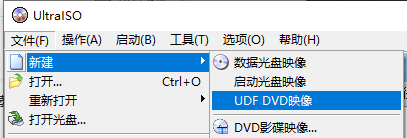
下载一个 UltraISO 软件,启动后选择 文件->新建->UDF DVD映像
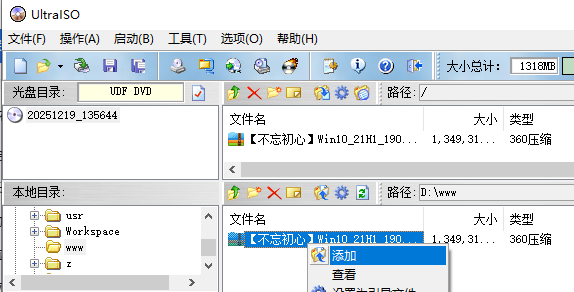
找到我们的 esd 格式镜像,将其添加进来
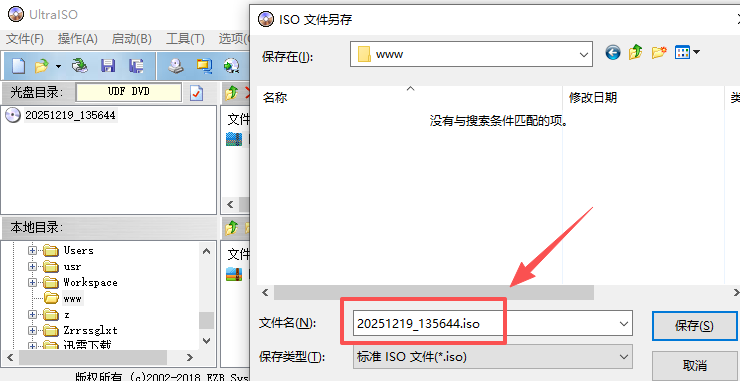
点击保存按钮,选择保存路径,点击生成,即可生成 iso 镜像
镜像安装
使用老毛桃导出本地ISO启动PE工具,记下文件位置
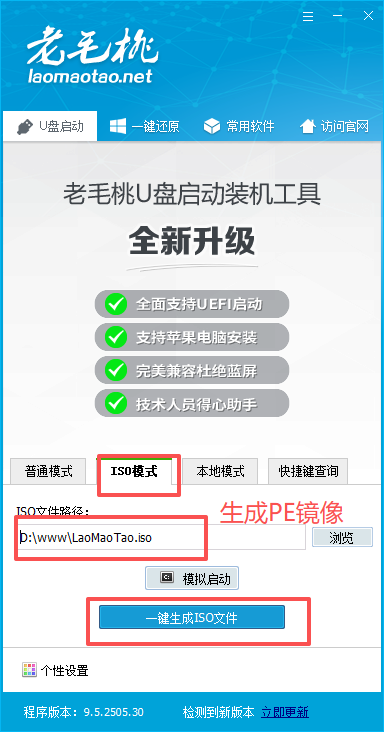
创建一个虚拟机,启动CD选择生成的LaoMaoTao.iso文件作为启动

启动虚拟机,选择分辨率1024*768界面友好一些
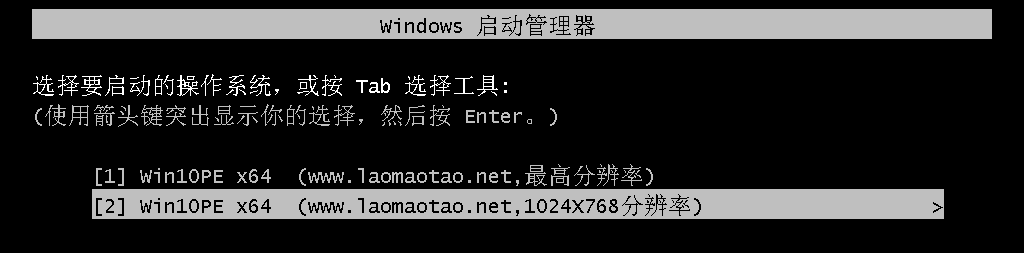
进入PE系统后,由于磁盘还未初始化,先进行磁盘操作

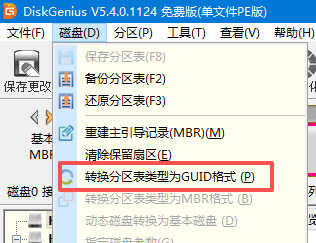
磁盘把MBR改GUID格式, 并保存
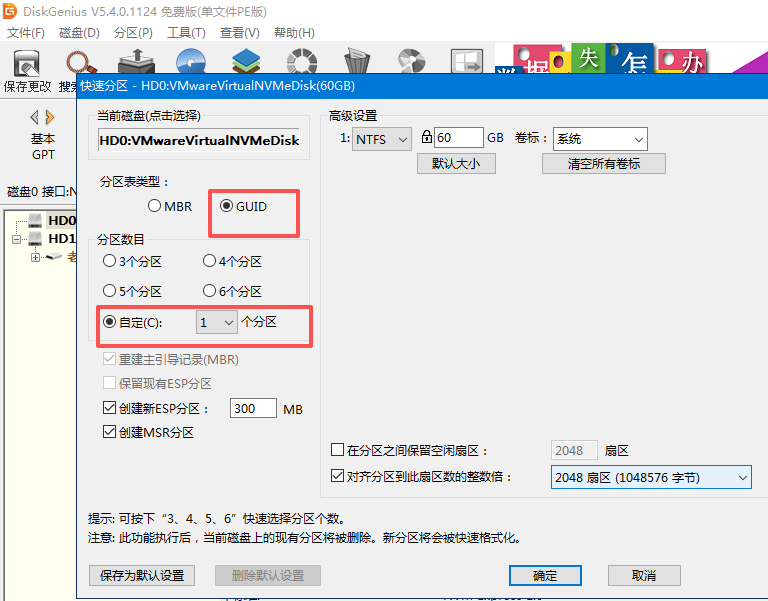
磁盘分区操作,确定后自动完成分区格式化
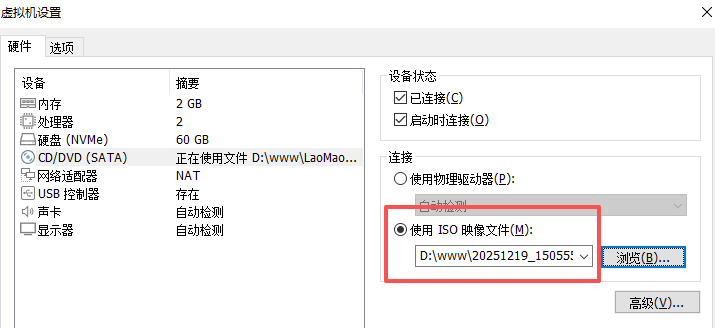
现在开始安装系统,直接在虚拟机调整为上面esd转化的iso
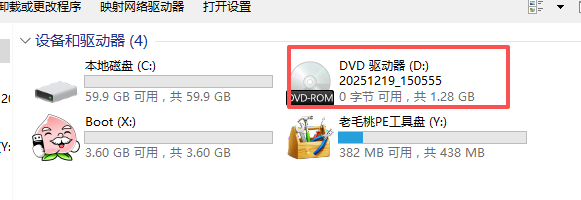
使用一键安装工具, 开始系统安装
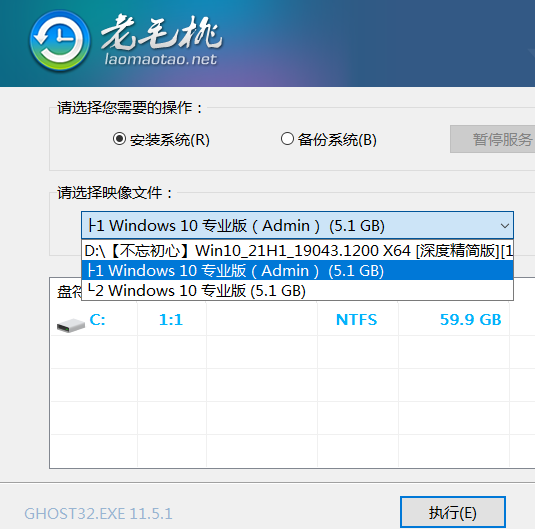
选择镜像内部的详细版本,选择安装盘符,执行安装

安装完成后,就可以使用了