
Windows7 安装uv包管理工具
官方文档有介绍多种安装方式
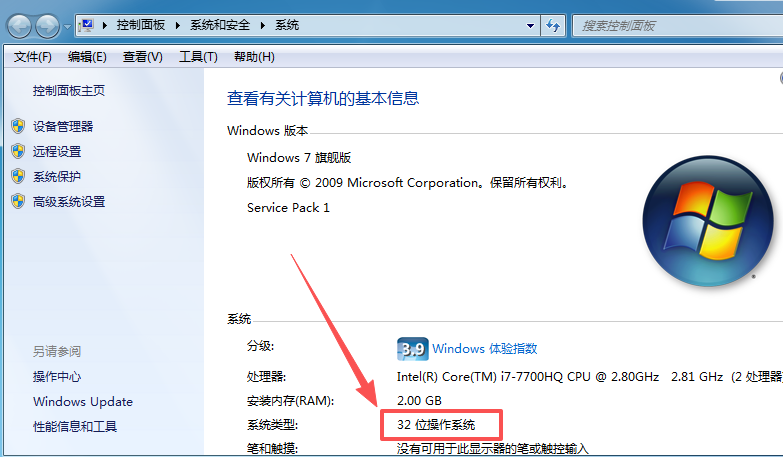
确定系统的架构版本
Windows shell方式安装(官方推荐)失败
只需要简单命令, 使用irm下载脚本, 并使用iex执行:
powershell -ExecutionPolicy ByPass -c "irm https://astral.sh/uv/install.ps1 | iex"
执行后可能无法安装成功
PS C:\> powershell -ExecutionPolicy ByPass -c "irm https://astral.sh/uv/install.ps1 | iex"
无法将“irm”项识别为 cmdlet、函数、脚本文件或可运行程序的名称。请检查名称的拼写,如果包括路径,请确保路径正确,然后重试。
所在位置 行:1 字符: 4
+ irm <<<<  https://astral.sh/uv/install.ps1 | iex
    + CategoryInfo          : ObjectNotFound: (irm:String) [], CommandNotFoundException
    + FullyQualifiedErrorId : CommandNotFoundException
直接下载Release本地安装成功
进入到发行版页面, 直接下载对应系统架构的版本到本地.
比如:
查看系统属性确定为32位的Windows系统, 下载最新版本uv-i686-pc-windows-msvc.zip到本地后解压.
解压后, 得到三个可执行文件uv.exe,uvw.exe,uvx.exe复制到安装目录C:\android\uv中
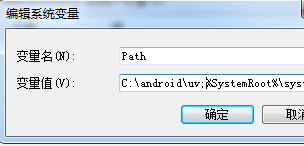
系统环境变量PATH中编辑追加写入内容C:\android\uv;保存后, 尝试在命令行查看安装是否成功
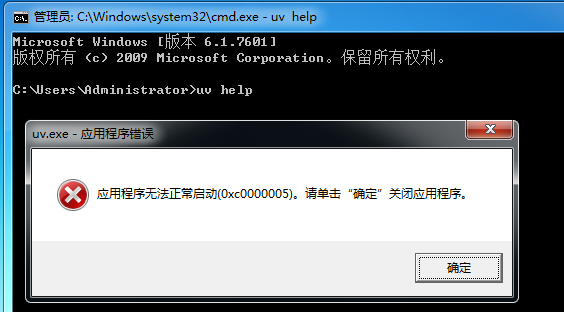
官方有说明windows7不支持, 但早期版本是支持的. 这里去下载uv 0.1.39, 解压只能得到唯一文件uv.exe, 替换掉新版本, 使用老版本运行成功.
C:\Users\Administrator>uv -V
uv 0.1.39
至此, 安装结束.