
检查电脑上的声卡硬件
使用命令 ll /proc/asound/ 在终端查看
pi@pi:~$ ll /proc/asound/
total 0
dr-xr-xr-x   6 root root 0 12月 16 14:51 ./
dr-xr-xr-x 345 root root 0 12月 16 14:50 ../
dr-xr-xr-x   5 root root 0 12月 16 14:54 card0/
dr-xr-xr-x   4 root root 0 12月 16 14:54 card1/
-r--r--r--   1 root root 0 12月 16 14:54 cards
-r--r--r--   1 root root 0 12月 16 14:54 devices
lrwxrwxrwx   1 root root 5 12月 16 14:54 HID -> card1/
-r--r--r--   1 root root 0 12月 16 14:54 hwdep
-r--r--r--   1 root root 0 12月 16 14:54 modules
dr-xr-xr-x   2 root root 0 12月 16 14:54 oss/
lrwxrwxrwx   1 root root 5 12月 16 14:54 PCH -> card0/
-r--r--r--   1 root root 0 12月 16 14:54 pcm
dr-xr-xr-x   2 root root 0 12月 16 14:54 seq/
-r--r--r--   1 root root 0 12月 16 14:54 timers
-r--r--r--   1 root root 0 12月 16 14:54 version
从上面输出结果可以看到此电脑有两个声卡 HID 和 PCH
使用 alsamixer 查看并设定声卡
首先确认已经安装 alsamixer
sudo apt-get install alsa-base -y

alsamixer
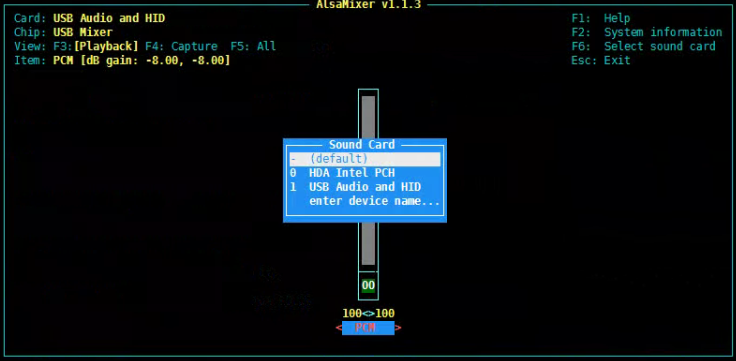
执行上面命令后, 出现图形界面, 按 F6 弹出选择列表可以切换声卡, 按 ↑/↓ 调节声音大小, 按 Esc 退出界面
使用aplay查看声卡
在终端输入命令 aplay -l 进行查看
pi@pi:~$ aplay -l
**** List of PLAYBACK Hardware Devices ****
card 0: PCH [HDA Intel PCH], device 3: HDMI 0 [HDMI 0]
  Subdevices: 1/1
  Subdevice #0: subdevice #0
card 0: PCH [HDA Intel PCH], device 7: HDMI 1 [HDMI 1]
  Subdevices: 1/1
  Subdevice #0: subdevice #0
card 0: PCH [HDA Intel PCH], device 8: HDMI 2 [HDMI 2]
  Subdevices: 1/1
  Subdevice #0: subdevice #0
card 1: HID [USB Audio and HID], device 0: USB Audio [USB Audio]
  Subdevices: 1/1
  Subdevice #0: subdevice #0
可以上传一个音频文件测试当前选择的声卡是否播放正常, 比如电脑里面有一个测试音频文件 test.wav 使用如下命令播放, 听到声音则表示设定的声卡正常
pi@pi:~$ aplay test.wav
Playing WAVE 'test.wav' : Signed 16 bit Little Endian, Rate 16000 Hz, Mono
记录要使用声卡, 下面设定开机启动加载默认声卡
设定默认声卡
修改本地配置文件 /etc/asound.conf
sudo nano /etc/asound.conf
配置文件内添加如下内容, 其中数字1表示声卡序号, 就是上面确定使用的声卡对应序号
defaults.ctl.card 1
defaults.pcm.card 1
defaults.timer.card 1
上述内容表示把声卡序号1的声卡设置为默认声卡
至此设定默认声卡完成.
参考文章: Linux设置默认的声卡